最后更新于:2026年3月14日 晚上
个人博客搭建完整教程
基于 Hexo + GitHub Pages + Typora + PicGo 的零基础博客搭建指南
一、前期准备 1.1 工具清单
1.2 技术栈说明 1 2 3 4 5 6 7 8 9 10 11 12 13 14 15 ┌─────────────────────────────────────────────┐
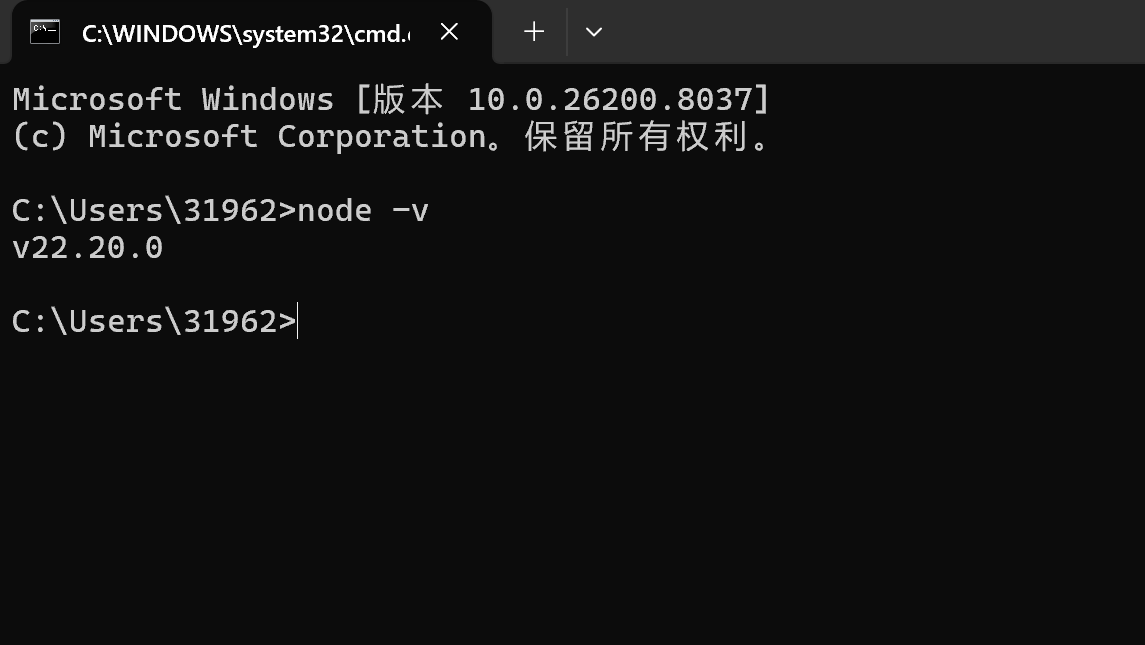
二、安装配置环境 2.1 安装 Node.js Windows 系统 1 2 3 4 5 6 7 8 9 10 11 12 13 14 15 16 1 . 访问 https://nodejs.org/2 . 下载 LTS 版本(长期支持版)3 . 双击安装包,一路 Next4 . 安装完成后验证:node -v 17.0 9.6 .7 node 版本
Mac 系统 1 2 3 4 5 6 node # 验证 node -v
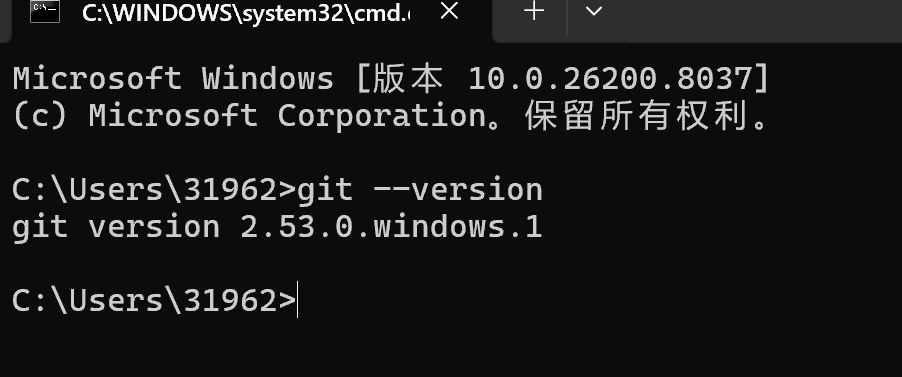
2.2 安装 Git Windows 系统 1 2 3 4 5 6 7 8 9 1. 访问 https://git-scm.com/2. 下载 Windows 版本3. 安装时全部默认选项4. 验证:
配置 Git 用户信息 1 2 3 4 5 6 --global user.name "你的名字" --global user.email "你的邮箱@example.com" --global --list
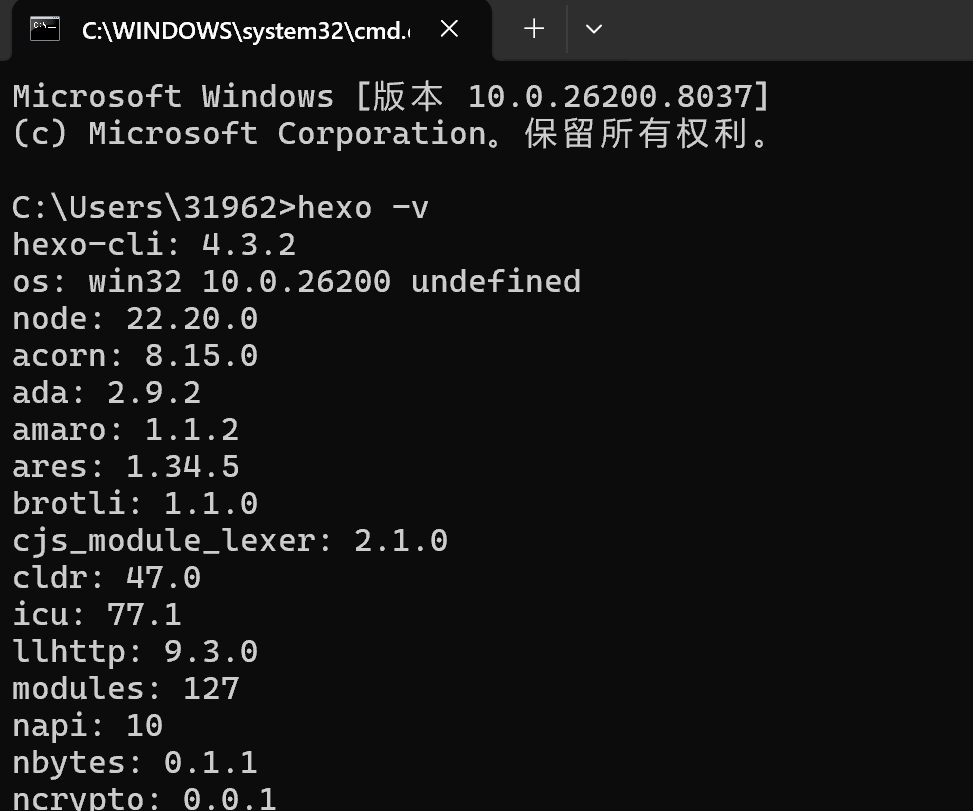
2.3 安装 Hexo 1 2 3 4 5 6 7 8 9 npm install -g hexo-clihexo -vhexo : 7 .1 .0 hexo -cli: 4 .3 .1
如果安装慢,配置国内镜像:
1 2 3 4 5 set registry https://registry .npmmirror.comregistry
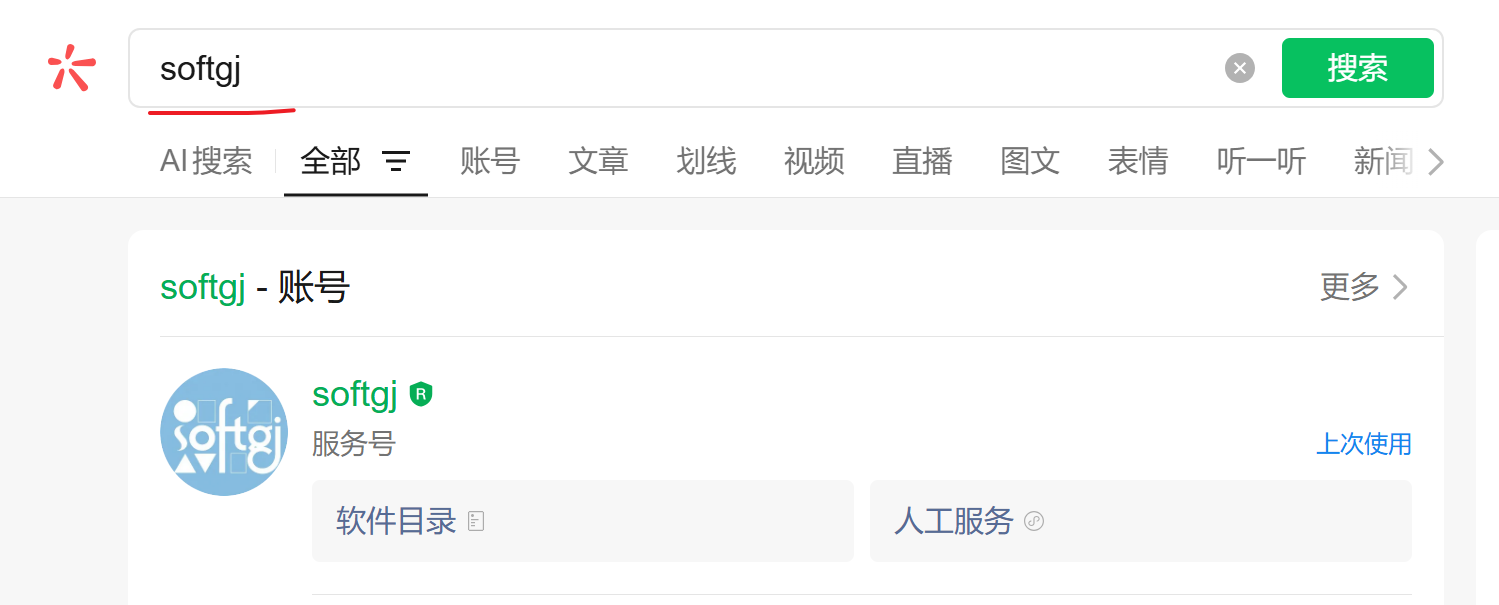
2.4 安装 Typora 这里建议微信搜索 softgj,有破解版本的typora,也可以到我的个人博客资源站看看流程。
1 2 3 4 5 6 7 8 1. 访问 https://typoraio.cn/2. 下载对应系统版本3. 安装(一路下一步)4. 启动 Typora_release.html
2.5 安装 PicGo 1 2 3 4 1. 访问 https://github.com/Molunerfinn/PicGo/releases2. 下载最新版:PicGo-Setup-2.5.3.exe3. 安装到 D:\PicGo(避免中文路径)4. 启动 PicGo
三、Hexo 博客初始化 3.1 创建博客项目 1 2 3 4 5 6 7 8 9 10 11 12 13 14 15 16 17 18 19 20 21 22 23 D: / / / / / / /
这个有基础的小伙伴可以用vscode打开整个项目,并且下载coplit code插件,登录github实现AI修改整个项目。
3.2 本地预览博客 1 2 3 4 5 6 7 8 9 10 11 12 # 生成静态文件 # 或简写 # 启动本地服务器 server # 或简写 # 看到提示: is running at http:
在浏览器访问:
看到默认博客页面说明成功! 🎉
停止服务器:
3.3 创建第一篇文章 1 2 3 4 5 6 直接vscode右击在当前目录添加# 生成文件: # source /_posts/我的第一篇博客.md# 编辑文章 # 用 Typora 打开 source /_posts/我的第一篇博客.md
文章模板:
Markdown
1 2 3 4 5 6 7 8 9 10 11 12 13 14 15 16 17 18 19 20 --- title: 我的第一篇博客 date: 2024-01-15 10:30:00 tags: [Hexo , 博客 ]categories: 技术 --- 这是我的第一篇博客文章! <!-- more --> 这里是文章正文... 
Front-matter 说明:
YAML
1 2 3 4 5 6 7 8 --- title: 文章标题 date: 发布日期 tags: [标签1 , 标签2 ] categories: 分类 description: 文章摘要 cover: 封面图片链接 ---
3.4 重新生成并预览 Bash
1 2 3 4 5 6 7 8 hexo clean
访问 http://localhost:4000 查看新文章!
四、GitHub Pages 部署(一下可以问ai) 4.1 创建 GitHub 仓库 步骤 1:新建仓库 1 2 3 4 5 6 7 8 9 10 11 12 13 14 15 16 17 18 19 20 1. 登录 GitHub2. 点击右上角 + → New repository3. 填写信息:name * │Public │with : │4. Create repository
⚠️ 重要:仓库名必须是 用户名.github.io
步骤 2:获取仓库地址 1 2 3 4 创建后会显示://gi thub.com/zhangsan/ zhangsan.github.io
4.2 配置 SSH 密钥(推荐) 生成 SSH 密钥 1 2 3 4 5 6 7 8 9 10 11 "your_email@example.com" cat ~/.ssh/id_rsa.pub
添加到 GitHub 1 2 3 4 5 6 7 1. GitHub → 右上角头像 → Settings2. 左侧菜单 → SSH and GPG keys3. New SSH key4. 填写:5. Add SSH key
验证连接 1 2 3 4 5 ssh -T git@github.com
4.3 安装部署插件 1 2 3 my -blog
4.4 配置 Hexo 部署 编辑博客根目录的 _config.yml:
1 2 3 4 5 6 7 8 9 10 11 12 13 deploy: type: gitrepository: git@github.com:你的用户名/ 你的用户名.github.io.gitbranch: maindeploy: type: gitrepository: git@github.com:zhangsan/zhangsan.github.io.git branch: main
⚠️ 注意:
冒号后面有空格
仓库地址替换为你的
新仓库分支是 main,旧仓库可能是 master
4.5 部署到 GitHub 1 2 3 4 5 6 7 8 9 10 11 # 清除旧文件 # 生成静态文件 # 部署到 GitHub # 或者三连: && hexo g && hexo d
首次部署会提示输入 GitHub 用户名和密码
部署成功提示:
4.6 访问博客 等待 1-2 分钟后访问:
看到博客页面说明部署成功! 🎉
4.7 配置自定义域名(可选–不是必须,不需要) 购买域名 1 2 3 4 推荐域名商:- 阿里云:https: - 腾讯云:https: - GoDaddy:https:
配置 DNS 解析 1 2 3 4 5 6 7 8 9 10 11 12 1 . 进入域名管理控制台2 . 添加 DNS 记录:CNAME A 185.199.108.153
在 GitHub 配置域名 1 2 3 4 5 1. 进入仓库 Settings2. Pages → Custom domain3. 输入你的域名:www.yourdomain.com4. Save5. ✅ Enforce HTTPS(勾选)
在 Hexo 配置域名 编辑 _config.yml:
1 2 3 # URL url: https:root: /
创建 source/CNAME 文件(无扩展名):
重新部署:
1 hexo clean && hexo g && hexo d
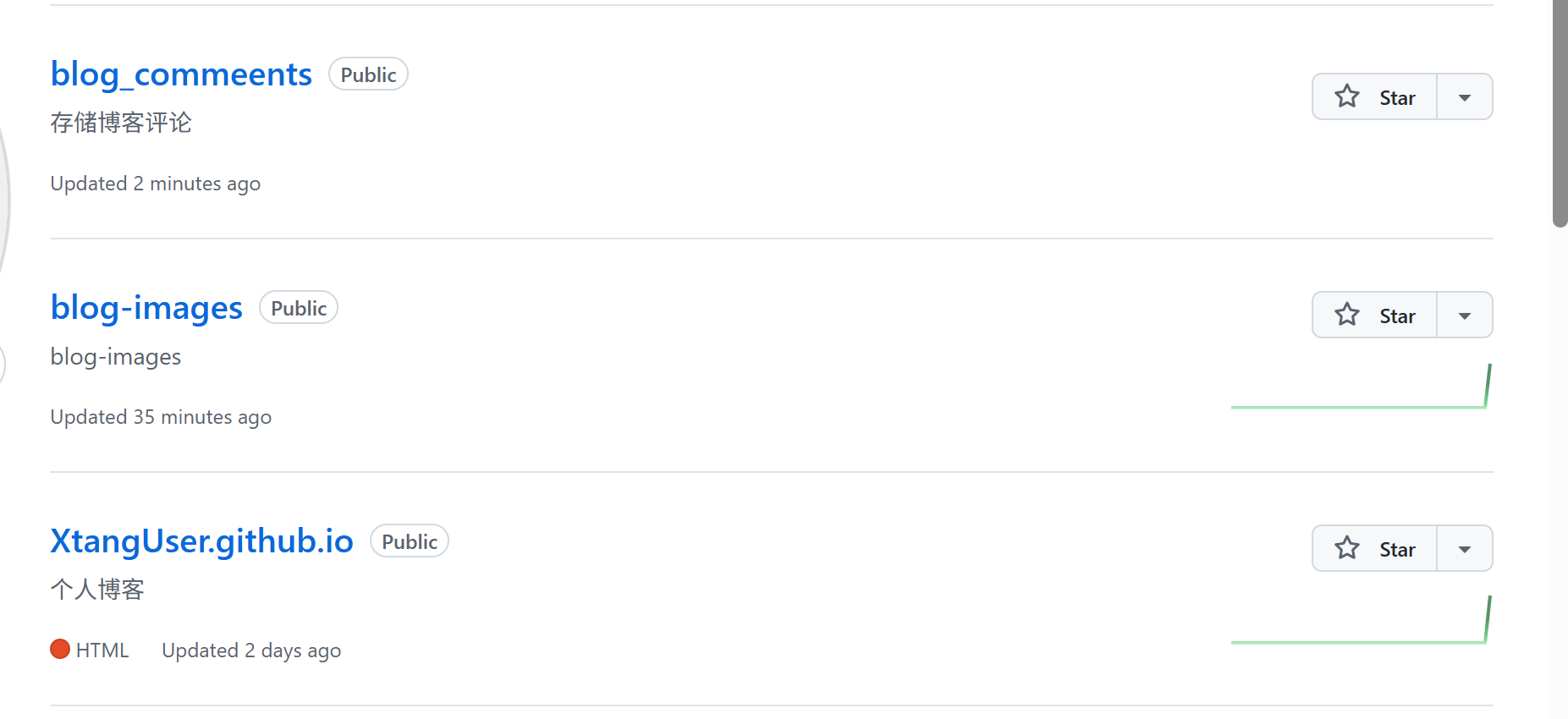
五、PicGo 图床配置 5.1 创建 GitHub 图床仓库 1 2 3 4 5 6 1. GitHub → New repository2. 填写:name : blog-imagesPublic Add a README file3. Create repository
5.2 生成 GitHub Token 1 2 3 4 5 6 7 8 9 10 1. GitHub → SettingsPersonal access tokensGenerate new token (classic)Note : PicGoNo expirationGenerate token Token (ghp_xxx...)
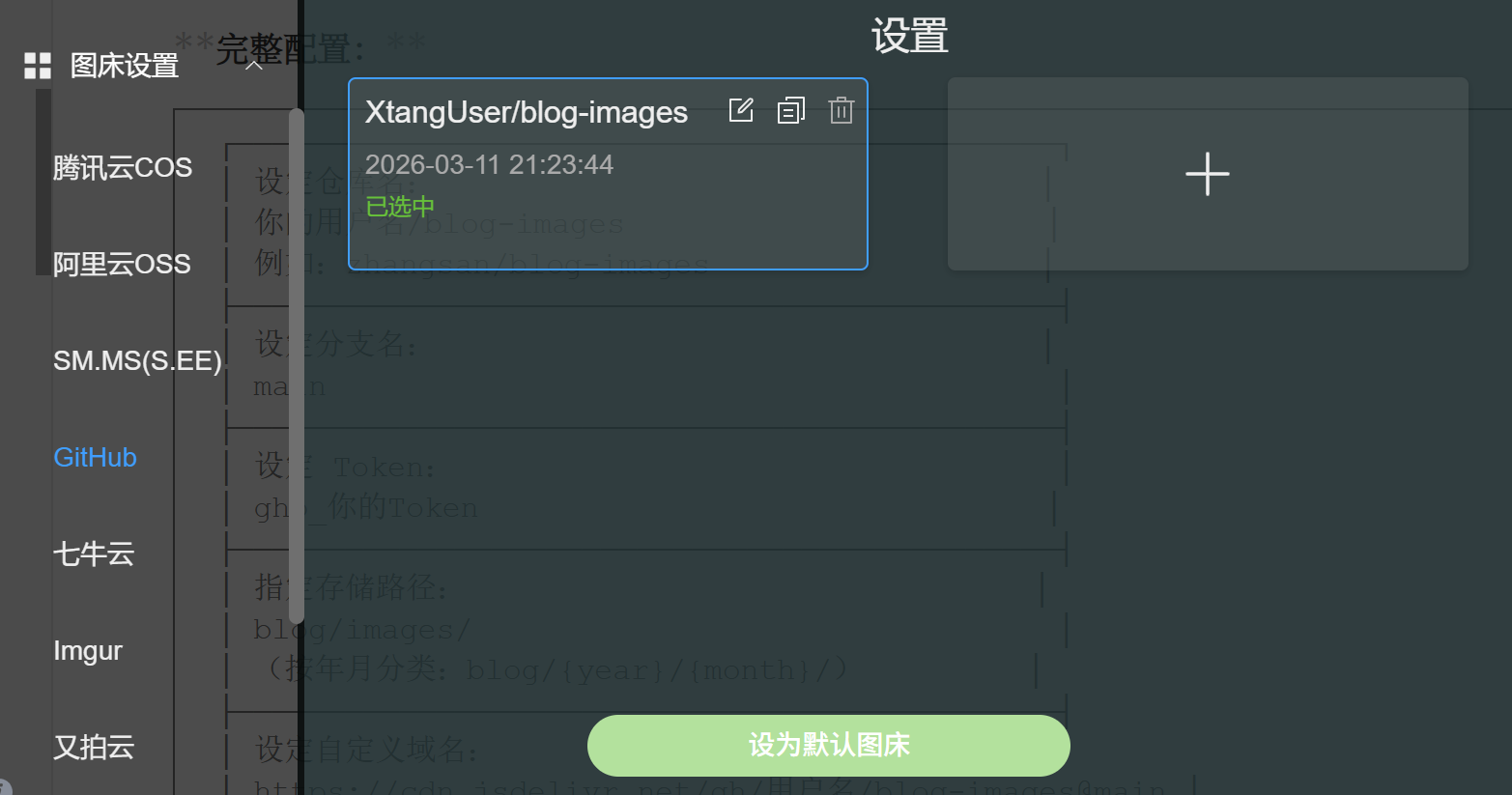
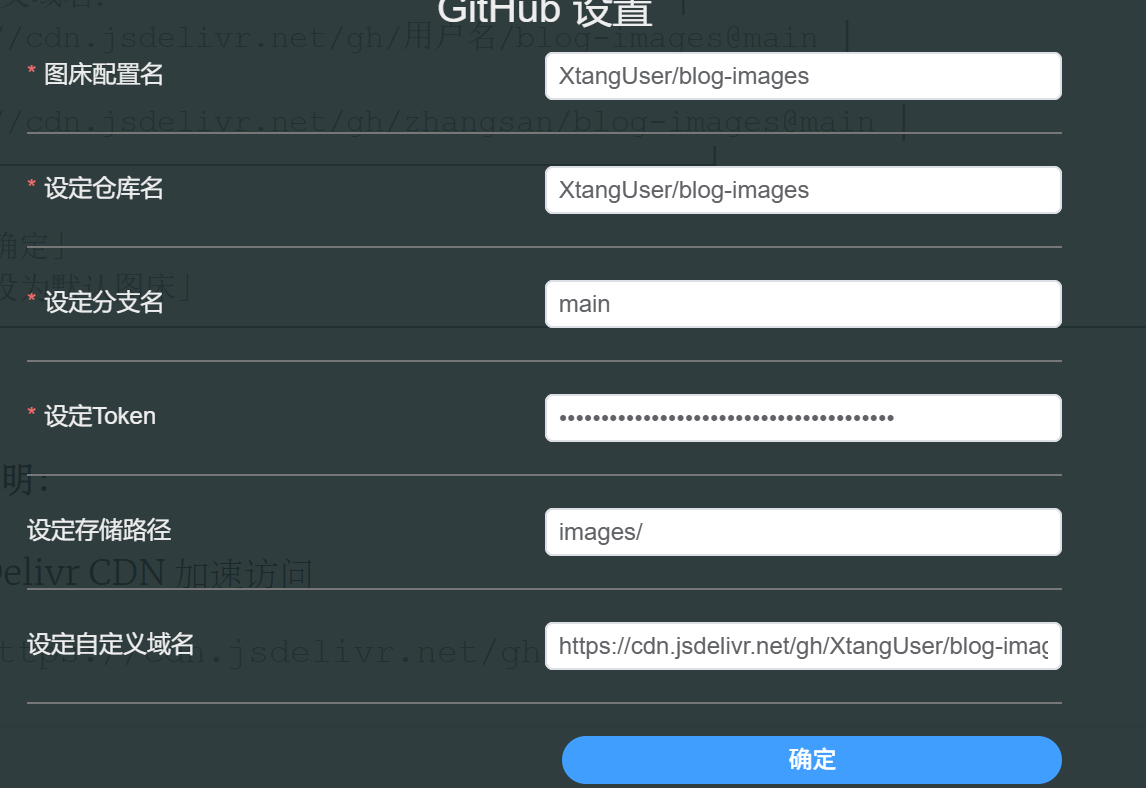
5.3 配置 PicGo 打开 PicGo 配置 1 2 3 1. 启动 PicGo2. 图床设置 → GitHub 图床3. 填写配置:
完整配置:
1 2 3 4 5 6 7 8 9 10 11 12 13 14 15 16 17 18 19 20 21 22 23 ┌─────────────────────────────────────────────┐/images/ │/{year}/ {month}/) │// cdn.jsdelivr.net/gh/ 用户名/blog-images@main │// cdn.jsdelivr.net/gh/ zhangsan/blog-images@main │4 . 点击「确定」5 . 点击「设为默认图床」
自定义域名说明:
使用 jsDelivr CDN 加速访问
格式:https://cdn.jsdelivr.net/gh/用户名/仓库名@分支名
5.4 PicGo 其他设置 1 2 3 4 5 6 7 8 9 10 1. PicGo 设置 → 设置 Server Server 36677 (默认)2. 快捷键设置(可选)
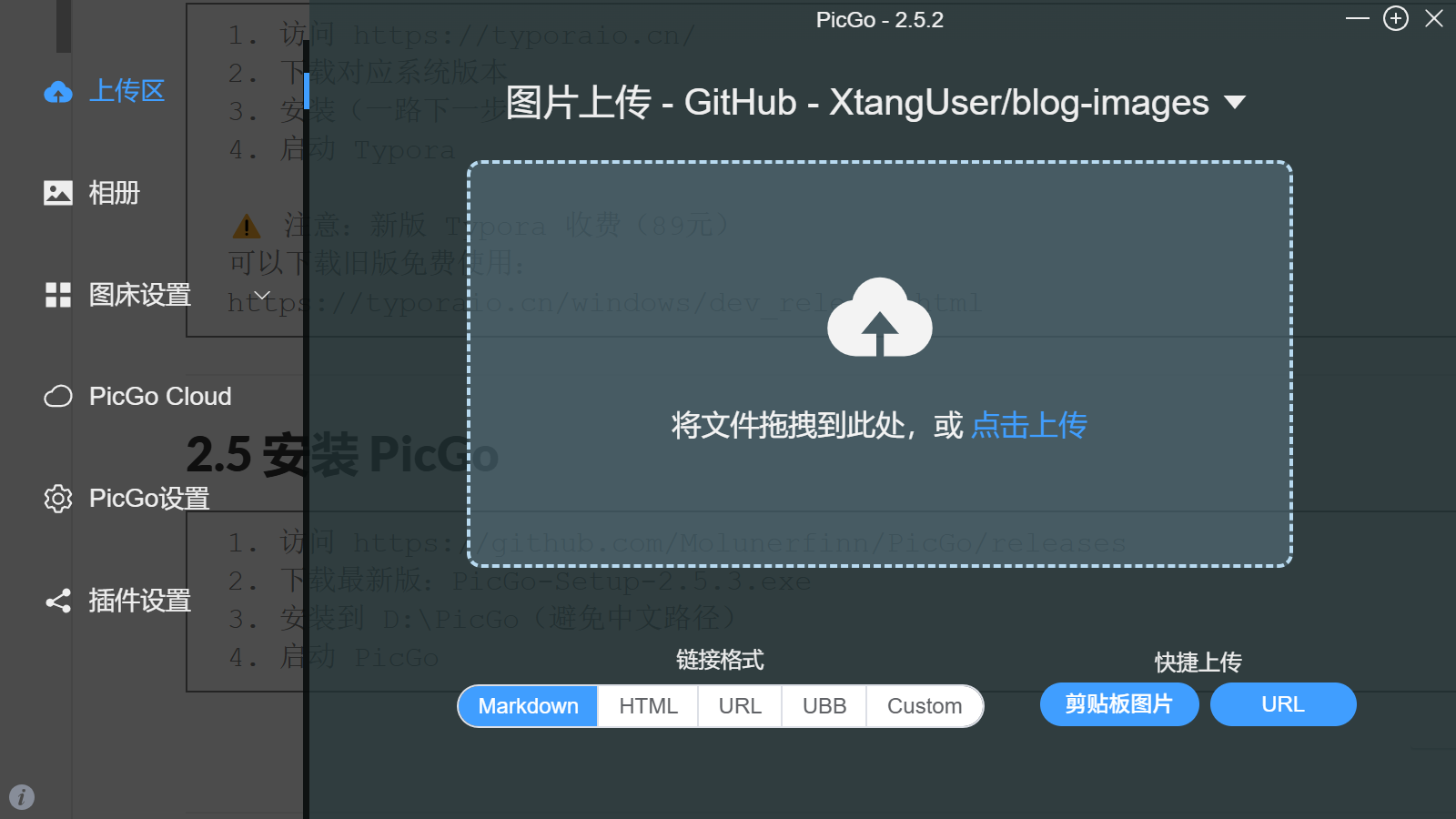
5.5 测试上传 1 2 3 4 5 6 7 8 1 . PicGo → 上传区2 . 拖入一张图片3 . 查看上传结果// cdn.jsdelivr.net/gh/ zhangsan/blog-images@main/ blog/images/ xxx.png4 . 复制链接在浏览器打开,能看到图片即可
5.6 解决 SSL 证书错误(如遇到) 上传要访问github,使用vpn学习工具可以实现,所以我们要有vpn工具,没有的可以去我资源站看看
https://xtanguser.github.io/
编辑 PicGo 配置文件:
1 2 3 4 5 6 7 8 9 10 11 12 13 14 15 Win+R → %APPDATA%\picgo"picBed" : {"proxy" : "" ,"httpsAgent" : {"rejectUnauthorized" : false
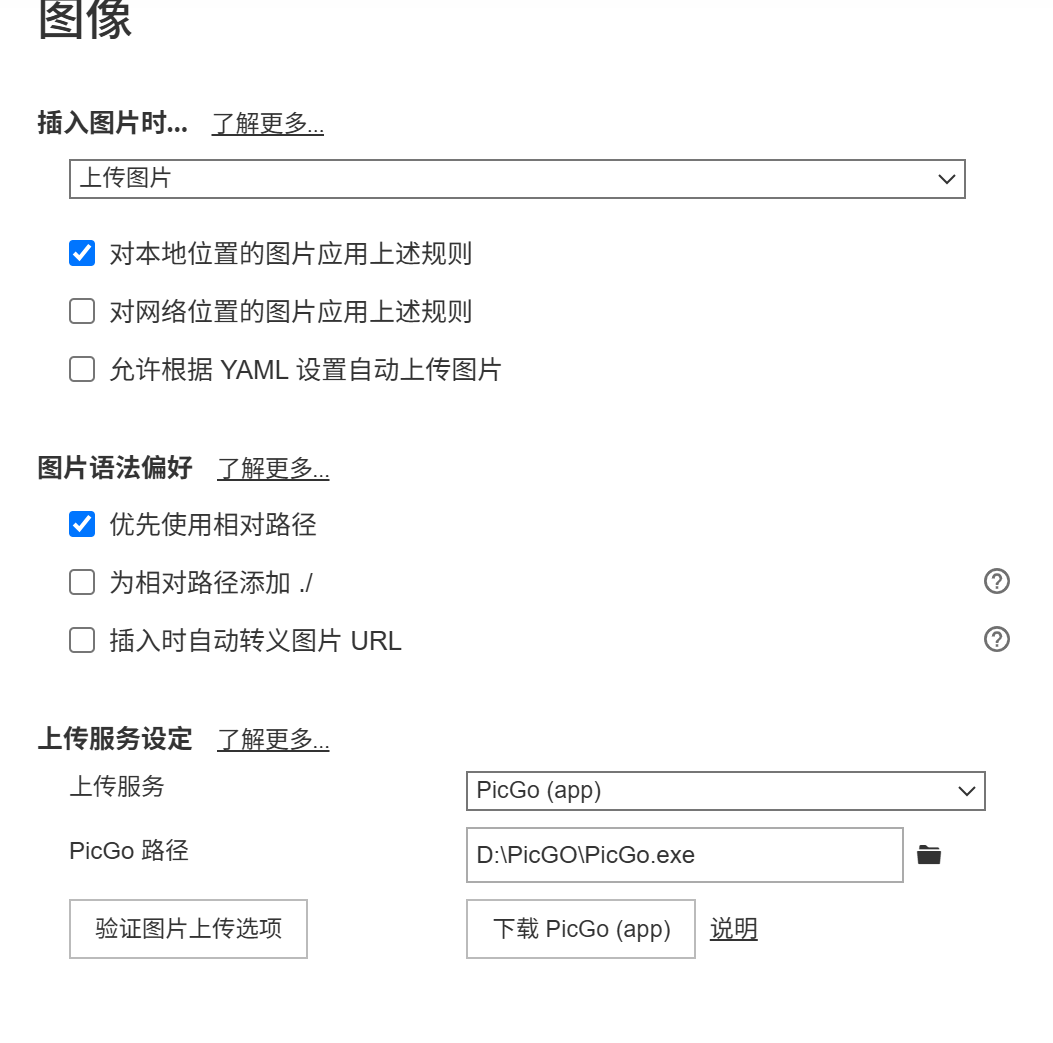
六、Typora 写作环境 6.1 配置 Typora 图片上传 1 2 3 1. Typora → 文件 → 偏好设置(Ctrl+,)2. 左侧菜单 → 图像3. 配置如下:
完整配置:
1 2 3 4 5 6 7 8 9 10 11 12 13 14 15 16 17 18 19 20 21 22 23 24 25 ┌─────────────────────────────────────────────┐PicGo (app) ▼│ │.exe │.assets │[验证图片上传选项] │
6.2 验证配置 1 2 3 4 5 6 1 . 点击「验证图片上传选项」2 . 等待测试...// cdn.jsdelivr.net/gh/ xxx/blog-images@main/ xxx.png
6.3 测试写作流程 新建文章 1 2 # 在博客目录 new "测试图片上传"
使用 Typora 编辑 1 2 3 4 5 6 7 8 9 10 11 12 13 14 1. 用 Typora 打开:source \_posts\测试图片上传.md
6.4 Typora 其他配置 偏好设置 → 通用 偏好设置 → 外观 1 2 3 主题:选择喜欢的主题
偏好设置 → Markdown 1 2 3 4 5 ☑ 内联公式
七、博客主题美化 7.1 推荐主题(这里都可以用ai助手修改,不用记住配置)
7.2 安装 NexT 主题(示例) 方法 1:Git 安装(推荐) 1 2 3 4 5 my -blog//gi thub.com/next -theme/hexo-theme-next themes/next
方法 2:下载安装 1 2 3 1 . 访问 https://gi thub.com/next-theme/ hexo-theme-next 2 . Code → Download ZIP3 . 解压到 themes/next 目录
7.3 启用主题 编辑博客根目录 _config.yml:
1 2 3 # 找到 theme 配置(第 97 行左右) # 修改为: next
清除缓存并预览:
1 2 3 hexo cleang
访问 http://localhost:4000 查看新主题!
7.4 配置主题 编辑 themes/next/_config.yml:
选择主题方案 1 2 3 4 5 # Schemes # scheme: Muse # scheme: Mist # scheme: Pisces scheme: Gemini # 取消注释启用
侧边栏设置 1 2 3 4 sidebar: position: left # 位置:left/right display: post # 显示时机:post/always/hide/remove width: 300 # 宽度
社交链接 1 2 3 4 5 social: GitHub: https:
头像设置 1 2 3 4 avatar: url: /images/avatar.png rounded: true rotated: false
添加头像图片:
1 2 将头像图片放到:source /images/avatar.png
菜单设置 1 2 3 4 5 6 7 8 9 menu: home: / || fa fa-homeabout: / about/ || fa fa-usertags: / tags/ || fa fa-tagscategories: / categories/ || fa fa-tharchives: / archives/ || fa fa-archive
创建对应页面:
1 2 3 4 5 6 7 8 # 创建关于页面 new page about# 创建标签页面 new page tags# 创建分类页面 new page categories
编辑 source/tags/index.md:
1 2 3 4 5 --- title: 标签 type: tags comments: false ---
编辑 source/categories/index.md:
1 2 3 4 5 --- title: 分类 type: categories comments: false ---
代码高亮 1 2 3 4 5 6 7 codeblock: theme: light: defaultdark: stackoverflow-darkcopy_button: enable: true show_result: true
阅读进度 1 2 3 4 5 reading_progress: enable: true position: top color: "#37c6c0" height: 3 px
返回顶部 1 2 3 4 back2top: enable: true sidebar: false scrollpercent: true
7.5 添加评论功能 使用 Gitalk(基于 GitHub Issues) 1. 创建 GitHub OAuth App
1 2 3 4 5 6 7 8 9 10 1. GitHub → Settings → Developer settings2. OAuth Apps → New OAuth App3. 填写:4. Register application5. 记录:
2. 配置主题
编辑 themes/next/_config.yml:
1 2 3 4 5 6 7 8 9 gitalk: enable: true github_id: 你的GitHub用户名repo: 你的用户名.github.ioclient_id: 你的ClientIDclient_secret: 你的ClientSecretadmin_user: 你的GitHub用户名distraction_free_mode: true language: zh-CN
7.6 添加搜索功能 1 2
编辑博客 _config.yml:
1 2 3 4 5 6 search: path: search.xmlfield: postcontent: true format: html
编辑 themes/next/_config.yml:
1 2 local_search: enable: true
7.7 添加统计功能 字数统计 1 npm install hexo-word -counter
编辑 themes/next/_config.yml:
1 2 3 symbols_count_time: separated_meta: true item_text_total: true
访问统计(不蒜子) 1 2 3 4 5 6 7 8 busuanzi_count: enable: true total_visitors: true total_visitors_icon: fa fa-usertotal_views: true total_views_icon: fa fa-eyepost_views: true post_views_icon: far fa-eye
八、日常写作发布流程 8.1 完整工作流程 1 2 3 4 5 6 7 8 9 10 11 12 13 14 15 16 17 18 19 20 ┌────────────────────────────────────────────┐"文章标题" │//localhost :4000 │deploy │// 你的用户名.github.io │
8.2 详细步骤 Step 1:新建文章 1 2 3 4 5 6 7 8 9 10 new "Vue 3 学习笔记" new post "Vue 3 学习笔记" new page "关于我" new draft "草稿文章"
生成文件:
1 source /_posts/Vue-3-学习笔记.md
Step 2:编辑文章 用 Typora 打开文章:
1 2 3 4 5 6 7 8 9 10 11 12 13 14 15 16 17 18 19 20 21 22 23 24 25 26 27 28 29 30 31 32 33 34 35 36 37 38 --- - Vue - 前端 - 技术 - 前端开发cover: https://xxx.com/cover.jpg --- # Vue 3 新特性 ## Composition API ### 响应式原理 响应式示意图 ](图片 ) ← 直接粘贴,自动上传## 代码示例 ```javascript import { ref, reactive } from 'vue' const count = ref(0) const state = reactive({ name: 'Vue 3' }) ``` ## 总结
Front-matter 完整参数:
1 2 3 4 5 6 7 8 9 10 11 12 13 14 15 16 17 --- title: 文章标题 date: 2024-01-15 14:30:00 updated: 2024-01-16 10:00:00 tags: - 标签1 - 标签2 categories: - 一级分类 - 二级分类 description: 文章描述 keywords: 关键词1, 关键词2 top: true cover: 封面图片链接 comments: true permalink: custom-url ---
Step 3:插入图片 方法 1:截图粘贴(最常用)
1 2 3 4 5 6 7 1. 截图(Win+Shift+S)2. Typora 中 Ctrl+V3. 自动上传到图床4. 本地保存备份到 .assets 文件夹https://cdn.jsdelivr.net/gh/xxx/blog-images@main/xxx.png )
方法 2:拖拽本地图片
1 2 1. 从文件夹拖图片到 Typora2. 自动上传
方法 3:手动插入
Step 4:本地预览 1 2 3 4 5 6 7 8 9 10 11 # 清除缓存 # 生成静态文件 # 启动本地服务 # 简写三连 && hexo g && hexo s
访问预览:
检查:
文章标题正确
标签分类显示
图片正常加载
代码高亮正常
排版无问题
停止服务:
Step 5:部署到 GitHub 1 2 3 4 5 6 7 # 清除 + 生成 + 部署generate
部署成功提示:
等待 1-2 分钟后访问:
8.3 常用命令速查 1 2 3 4 5 6 7 8 9 10 11 12 13 14 15 16 17 18 19 20 21 22 23 24 25 # 新建 new "title" # 新建文章 new page "about" # 新建页面 new draft "draft" # 新建草稿 # 生成 # 生成静态文件 # 简写 # 服务器 server # 启动服务器 # 简写 5000 # 指定端口 # 显示草稿 # 部署 # 部署 # 简写 # 清理 # 清除缓存 # 组合命令 # 一键部署 # 清除并预览
8.4 草稿管理 创建草稿 1 2 3 4 hexo new draft "未完成的文章" source /_drafts/未完成的文章.md
预览草稿 Bash
发布草稿 1 2 3 hexo publish draft "未完成的文章"
8.5 文件管理建议 1 2 3 4 5 6 7 8 9 10 11 12 13 14 15 16 my-blog/ / / 202 4-0 1-Vue学习笔记.md202 4-0 1-Vue学习笔记.assets/ 202 4-0 2-React入门.md202 4-0 2-React入门.assets/ / / / / / / /
九、常见问题解决 9.1 部署问题 ❌ 问题:hexo d 报错 Permission denied 原因: SSH 密钥配置问题
解决:
1 2 3 4 5 ssh -T git@github .com
❌ 问题:GitHub Pages 404 原因: 仓库名不对或未启用 Pages
解决:
1 2 3 4 5 1. 确认仓库名是:用户名.github.io2. 进入仓库 Settings → Pages3. Source 选择:Deploy from a branch4. Branch 选择:main / (root)5. Save
❌ 问题:博客样式丢失 原因: _config.yml 中 url 配置错误
解决:
编辑 _config.yml:
1 2 3 # URL url: https:root: /
如果使用自定义域名:
重新部署:
1 hexo clean && hexo g && hexo d
9.2 图片问题 ❌ 问题:图片上传失败 404 参考第五章第 5.6 节解决 SSL 证书问题
❌ 问题:jsDelivr CDN 国内无法访问 原因: jsDelivr 在国内被墙
解决方案:
方法 1:使用国内 CDN
PicGo 自定义域名改为:
1 2 3 4 https:// fastly.jsdelivr.net/gh/ 用户名/仓库名@main// raw.githubusercontent.com/用户名/ 仓库名/main
方法 2:换用国内图床
阿里云 OSS
腾讯云 COS
七牛云
SM.MS
方法 3:自建图床
使用 Vercel + GitHub 搭建:
1 2 3 1. Fork Cloudflare Workers 图床项目2. 部署到 Vercel3. PicGo 配置自定义域名为 Vercel 域名
❌ 问题:本地图片显示但部署后 404 原因: 图片路径大小写不一致
解决:
1 2 3 4 5 Windows 不区分大小写,Linux 区分- 图片文件名统一小写- Markdown 引用路径与实际文件名一致
9.3 主题问题 ❌ 问题:主题更新后配置丢失 解决: 使用主题配置文件覆盖
创建 _config.next.yml(博客根目录):
1 2 3 4 5 6 7 8 scheme: Geminimenu: home: / || fa fa-homeabout: / about/ || fa fa-user
❌ 问题:第三方插件不生效 检查:
1 2 3 4 5 6 7 1 . 插件是否安装:--depth 0 2 . _config.yml 配置是否正确3 . 清除缓存重试:g && hexo s
9.4 性能优化 问题:博客加载慢 解决方案:
1. 图片压缩
1 2
_config.yml:
1 2 3 4 5 6 7 image_minifier: enable: true interlaced: false multipass: false optimizationLevel: 2 pngquant: false progressive: false
2. 启用 CDN
themes/next/_config.yml:
1 2 3 vendors:// cdn.jsdelivr.net/npm/ jquery@3 /dist/ jquery.min.js// cdn.jsdelivr.net/npm/ @fortawesome/fontawesome-free@6/ css/all.min.css
3. 代码压缩
1 npm install hexo-all -minifier
_config.yml:
十、进阶优化 10.1 SEO 优化 安装 SEO 插件 1 2 3 4 5 6 install hexo-generator-sitemap --saveinstall hexo-generator-baidu-sitemap --saveinstall hexo-autonofollow --save
配置 sitemap _config.yml:
1 2 3 4 5 6 7 8 9 10 11 12 13 sitemap : path : sitemap.xml baidusitemap : path : baidusitemap.xml nofollow : enable : true exclude : - exclude1.com - exclude2.com
提交搜索引擎 Google Search Console
1 2 3 4 5 1. 访问 https://search.google.com/search-console // 你的用户名.github.io // 你的用户名.github.io/sitemap.xml
百度站长平台
1 2 3 4 5 1. 访问 https://ziyuan.baidu.com/2. 用户中心 → 站点管理 → 添加网站3. 验证站点4. 链接提交 → sitemap:
10.2 自动化部署 使用 GitHub Actions 创建 .github/workflows/deploy.yml
1 2 3 4 5 6 7 8 9 10 11 12 13 14 15 16 17 18 19 20 21 22 23 24 25 26 27 28 29 30 31 name: Deploy Hexoon: push: branches: - source jobs: build-and-deploy: runs-on: ubuntu-lateststeps: - name: Checkoutuses: actions/ checkout@v3- name: Setup Node.jsuses: actions/ setup-node@v3with: node-version: '18 '- name: Install Dependenciesrun: npm install- name: Buildrun: npm run build- name: Deployuses: peaceiris/ actions-gh-pages@v3with: github_token: ${{ secrets.GITHUB_TOKEN }}publish_dir: ./public publish_branch: main
使用方式:
1 2 3 4 5 6 7 # 创建 source 分支存放源码b source source "source source 分支后自动部署到 main 分支
10.3 多设备同步 方案:使用 Git 管理源码 1 2 3 4 5 6 7 8 9 10 11 12 13 14 15 16 17 18 19 20 21 22 23 24 cat > .gitignore << EOF .DS_Store Thumbs.db db.json *.log node_modules/ public/ .deploy*/ EOF source "blog source" source clone -b source https://github.com/用户名/用户名.github.io.gitcd 用户名.github.io
日常使用:
1 2 3 4 5 6 7 8 # 设备 A 写作后 add ."new post" push # 设备 B 同步 # 如果有新依赖
10.4 备份方案 自动备份脚本 创建 backup.sh:
1 2 3 4 5 6 7 8 9 10 11 12 13 14 15 16 17 18 19 #!/bin/bash "D:/BlogBackup" date +%Y%m%d)echo "开始备份..." mkdir -p $BACKUP_DIR $BACKUP_DIR /blog-$DATE .tar.gz \'node_modules' \'public' \'.deploy_git' \echo "备份完成: blog-$DATE .tar.gz" $BACKUP_DIR -name "blog-*.tar.gz" -mtime +7 -delete
Windows 使用批处理:
backup.bat:
1 2 3 4 5 6 7 8 9 10 11 12 13 14 @echo offset BACKUP_DIR=D:\BlogBackupset DATE =%date:~0,4% %date:~5,2% %date:~8,2% echo 开始备份...if not exist %BACKUP_DIR% mkdir %BACKUP_DIR% 7 z a -tzip %BACKUP_DIR% \blog-%DATE% .zip ^echo 备份完成
10.5 评论系统升级 使用 Waline(推荐) 特点:
基于 Vercel 免费部署
支持 Markdown
邮件通知
后台管理
部署步骤:
1 2 3 4 5 1. 访问 https://waline.js.org/2. 点击「快速开始」3. Deploy to Vercel4. 连接 GitHub 仓库5. 获取部署后的域名
配置主题:
themes/next/_config.yml:
1 2 3 4 5 6 7 8 9 10 waline: enable: true serverURL: https:// 你的域名.vercel.appplaceholder: 欢迎留言...avatar: mpmeta: [nick, mail, link]pageSize: 10 lang: zh-CNvisitor: true comment_count: true
🎯 总结:完整工作流程 初次搭建 1 2 3 4 5 6 7 8 9 10 11 12 13 14 15 16 17 18 19 20 21 22 23 24 25 clone 主题仓库 themes /主题名
日常写作 1 2 3 4 5 6 7 8 9 10 11 12 13 14 "文章标题" .md //localhost :4000 deploy // 用户名.github.io
快速命令备忘 1 2 3 4 5 6 7 8 9 10 11 12 # 新建 new "title" # 预览 # 部署 # 一键操作(创建别名) alias hd="hexo clean && hexo g && hexo d" alias hs="hexo clean && hexo g && hexo s"
📚 参考资源
🎉 恭喜! 你已经完成了个人博客的搭建!
下一步:
✍️ 开始写作第一篇文章
🎨 美化主题样式
🔧 添加更多功能
📈 优化 SEO
🚀 分享你的博客
记住:内容才是王道,坚持写作! 💪
有任何问题随时查阅本教程或搜索相关文档。祝你博客之旅愉快!🌟